


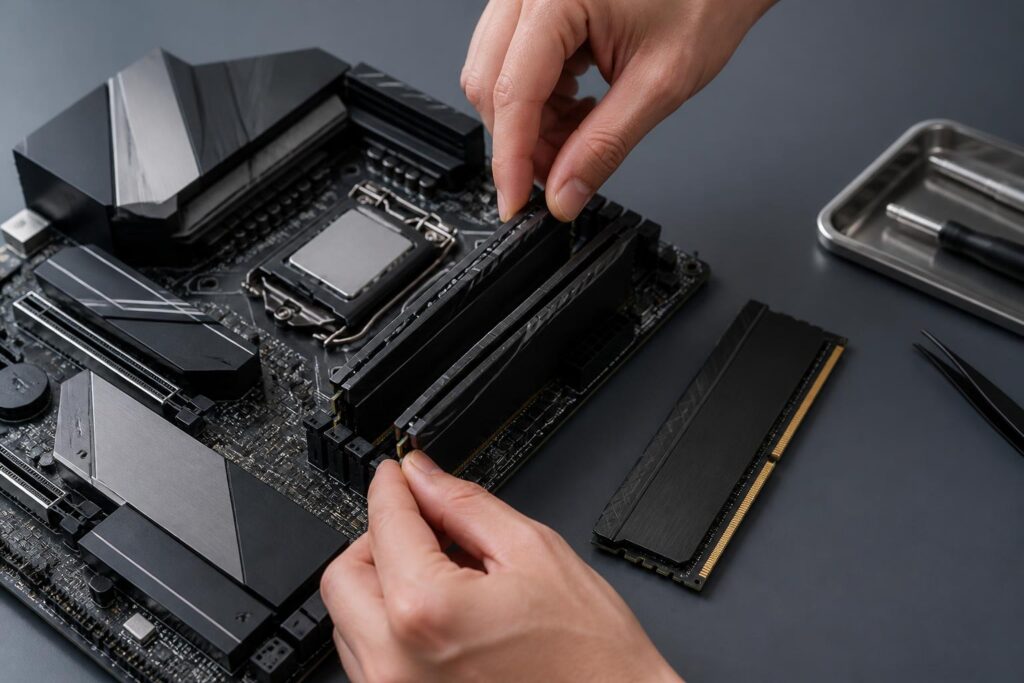
RAM thường là một trong những linh kiện được nhắc đến đầu tiên khi máy tính chạy chậm, mở nhiều ứng dụng bị khựng hoặc trình duyệt thường xuyên phải tải lại các trang đang mở. Tuy nhiên, nâng cấp RAM không đơn giản là tháo thanh cũ, lắp thanh mới có dung lượng lớn hơn rồi chờ hiệu năng tự cải thiện. Kết quả phụ thuộc vào nhiều yếu tố như loại RAM, số khe trên bo mạch chủ, khả năng tương thích, cách bố trí các thanh nhớ và đặc điểm công việc hằng ngày.
Một bộ nhớ có dung lượng cao chắc chắn tạo thêm không gian cho hệ điều hành và ứng dụng, nhưng không phải mọi máy tính đều cần nâng cấp theo cùng một cách. Máy văn phòng chỉ dùng trình duyệt và phần mềm tài liệu có yêu cầu khác với máy dựng video, máy chạy máy ảo hoặc hệ thống chơi game. Xác định đúng điểm nghẽn trước khi mua sẽ giúp khoản đầu tư có ý nghĩa hơn, đồng thời giảm nguy cơ gặp lỗi khởi động hoặc phải thay đổi linh kiện ngoài dự tính.
RAM làm gì và khi nào máy thực sự thiếu bộ nhớ?
RAM là vùng nhớ tạm thời dành cho dữ liệu mà hệ điều hành và các chương trình đang sử dụng. Khác với ổ lưu trữ, RAM được thiết kế để truy cập nhanh nhưng dữ liệu trong đó không được giữ lại khi máy tắt. Khi mở một ứng dụng, chuyển qua lại giữa nhiều cửa sổ hoặc xử lý một tệp lớn, máy cần đưa một phần dữ liệu vào RAM để CPU có thể làm việc thuận lợi hơn.
Khi dung lượng RAM không đủ, hệ điều hành phải thường xuyên chuyển dữ liệu ít được sử dụng sang ổ lưu trữ. Cơ chế này giúp máy tiếp tục hoạt động, nhưng tốc độ phản hồi thường giảm rõ rệt vì ổ lưu trữ chậm hơn RAM trong việc xử lý các lần truy cập liên tục. Người dùng có thể nhận thấy dấu hiệu như ứng dụng phản hồi chậm sau khi mở nhiều tab, thao tác chuyển cửa sổ có độ trễ, quạt hoạt động nhiều hoặc đèn báo ổ đĩa nhấp nháy dày đặc dù không thực hiện tác vụ nặng.
Dù vậy, mọi hiện tượng chậm đều không bắt nguồn từ RAM. Một ứng dụng chạy nền, hệ thống tản nhiệt kém, phần mềm lỗi hoặc ổ lưu trữ đã xuống cấp cũng có thể tạo cảm giác tương tự. Trước khi mua linh kiện, nên mở công cụ theo dõi tài nguyên của hệ điều hành và quan sát mức sử dụng bộ nhớ trong những tình huống thường gặp. Nếu RAM thường xuyên gần đầy khi người dùng làm việc, nâng cấp có cơ sở hơn so với việc chỉ dựa vào cảm giác máy chậm.
Dung lượng bao nhiêu là phù hợp?
Không có một con số duy nhất phù hợp cho mọi máy tính. Máy dùng cho các tác vụ cơ bản có thể hoạt động ổn với dung lượng vừa phải, trong khi người thường xuyên mở nhiều phần mềm, chỉnh sửa ảnh, dựng video hoặc lập trình với môi trường phát triển lớn sẽ cần nhiều không gian hơn. Điều đáng quan tâm là tổng dung lượng sau khi nâng cấp phải phù hợp với cách sử dụng trong vài năm tới, thay vì chỉ đáp ứng nhu cầu tại thời điểm mua.
Người dùng có thể bắt đầu bằng việc liệt kê các chương trình thường xuyên chạy đồng thời. Trình duyệt với nhiều tab, phần mềm họp trực tuyến, ứng dụng văn phòng và công cụ đồng bộ tệp đều chiếm một phần RAM. Nếu công việc còn bao gồm chỉnh sửa hình ảnh có độ phân giải cao, biên tập video, chạy cơ sở dữ liệu cục bộ hoặc máy ảo, nhu cầu sẽ tăng đáng kể. Việc tham khảo yêu cầu của từng phần mềm là cần thiết, nhưng cũng nên dành một phần dung lượng cho hệ điều hành và các tác vụ nền.
Nâng cấp quá ít có thể khiến vấn đề quay trở lại nhanh chóng. Ngược lại, lắp dung lượng rất lớn nhưng không bao giờ sử dụng đến sẽ không tự động làm mọi ứng dụng nhanh hơn. RAM không thay thế cho CPU, card đồ họa hay ổ lưu trữ. Nếu máy đã có đủ bộ nhớ cho nhu cầu thực tế, việc nâng cấp thêm có thể không tạo ra khác biệt rõ ràng trong các tác vụ vốn bị giới hạn bởi linh kiện khác.
Kiểm tra chuẩn RAM trước khi mua
Trên thị trường tồn tại nhiều thế hệ RAM với thiết kế và đặc tính điện khác nhau. Máy tính để bàn và máy tính xách tay cũng thường sử dụng loại mô-đun có kích thước khác nhau. Vì vậy, không nên chỉ nhìn vào dung lượng hoặc tốc độ được in trên sản phẩm rồi quyết định mua. Cần xác định chính xác máy đang dùng chuẩn RAM nào và bo mạch chủ có hỗ trợ hay không.
Thông tin này có thể được kiểm tra trong tài liệu kỹ thuật của bo mạch chủ, trang hỗ trợ của nhà sản xuất hoặc phần mềm nhận diện phần cứng. Với máy tính xách tay, người dùng cần đặc biệt chú ý vì có mẫu sử dụng khe cắm rời, có mẫu hàn một phần hoặc toàn bộ bộ nhớ lên bo mạch. Trong trường hợp RAM được hàn, khả năng nâng cấp có thể bị giới hạn ở một khe còn lại hoặc không thể thay thế.
Ngoài chuẩn RAM, hãy kiểm tra số khe còn trống, dung lượng tối đa mà hệ thống hỗ trợ và giới hạn của từng khe nếu nhà sản xuất có quy định riêng. Một máy có bốn khe không đồng nghĩa với việc có thể lắp bất kỳ tổ hợp dung lượng nào. Tài liệu kỹ thuật thường cung cấp thông tin đáng tin cậy hơn những suy đoán dựa trên hình thức bên ngoài của thanh nhớ.
Hai thanh RAM và cấu hình kênh nhớ
Khi bo mạch chủ hỗ trợ, sử dụng hai thanh RAM có thể giúp hệ thống khai thác cấu hình kênh nhớ rộng hơn so với chỉ dùng một thanh. Lợi ích thực tế phụ thuộc vào bộ xử lý, ứng dụng và cách hệ thống sử dụng bộ nhớ, nên không nên xem đây là một lời hứa về mức tăng hiệu năng cố định. Dẫu vậy, việc bố trí đúng hai thanh thường là lựa chọn đáng cân nhắc khi xây dựng hoặc nâng cấp máy mới.
Điều quan trọng là lắp RAM vào đúng vị trí được hướng dẫn trong tài liệu bo mạch chủ. Các khe có thể được đánh dấu bằng tên hoặc màu sắc, nhưng cách đánh dấu không giống nhau giữa các sản phẩm. Lắp sai vị trí có thể khiến máy vẫn khởi động nhưng không đạt cấu hình mong muốn, hoặc khiến hệ thống không nhận đủ bộ nhớ.
Nếu bổ sung thanh RAM vào bộ đang có, nên ưu tiên sản phẩm có thông số gần tương đương về dung lượng, tốc độ và độ trễ. Hai thanh khác nhà sản xuất vẫn có thể hoạt động cùng nhau, nhưng khả năng tương thích không nên được đánh giá chỉ qua thương hiệu. Khi các thanh có thông số khác nhau, hệ thống thường phải vận hành theo thiết lập mà tất cả mô-đun đều đáp ứng được. Trong một số trường hợp, sự kết hợp không ổn định có thể gây lỗi ngẫu nhiên, treo máy hoặc khởi động thất bại.
Tốc độ RAM không phải tiêu chí duy nhất
Tốc độ là thông số dễ thu hút sự chú ý, nhưng hiệu năng của bộ nhớ còn liên quan đến độ trễ, bộ điều khiển bộ nhớ trong CPU và giới hạn của bo mạch chủ. Một thanh RAM có thông số cao hơn không nhất thiết giúp mọi ứng dụng nhanh hơn, đặc biệt khi bộ xử lý hoặc phần mềm không tận dụng được khác biệt đó.
Trước khi mua loại RAM tốc độ cao, hãy kiểm tra cách bo mạch chủ hỗ trợ cấu hình này. Một số thông số có thể chỉ đạt được khi bật cấu hình bộ nhớ trong firmware, và việc kích hoạt cấu hình tăng cường không phải lúc nào cũng bảo đảm ổn định trên mọi tổ hợp linh kiện. Với máy phục vụ công việc quan trọng, ưu tiên sự ổn định thường hợp lý hơn việc chạy theo thông số cao nhất trên giấy.
Cũng cần phân biệt tốc độ được quảng bá với thiết lập thực tế mà máy đang sử dụng. Sau khi lắp đặt, người dùng có thể kiểm tra trong firmware hoặc phần mềm theo dõi phần cứng để xác nhận hệ thống đã nhận đúng dung lượng và cấu hình. Nếu máy tự động hạ tốc độ, đó có thể là hành vi bảo đảm tương thích chứ không nhất thiết là lỗi của thanh RAM.
Những bước cần làm trước và sau khi lắp RAM
Trước khi mở thùng máy, hãy sao lưu dữ liệu quan trọng và tắt hoàn toàn hệ thống. Với máy tính để bàn, cần ngắt nguồn điện và chờ một khoảng thời gian ngắn để các linh kiện dừng hoạt động. Người lắp cũng nên tránh đặt tay lên các chân tiếp xúc của thanh RAM, đồng thời thao tác ở vị trí hạn chế tĩnh điện. Khe RAM thường có lẫy khóa ở hai đầu hoặc một đầu, vì vậy không nên dùng lực mạnh nếu thanh nhớ chưa được đặt đúng chiều.
Sau khi lắp, kiểm tra lại các lẫy đã khóa và dây cáp không bị vướng trước khi bật máy. Nếu hệ thống khởi động bình thường, hãy xác nhận tổng dung lượng trong hệ điều hành. Một số máy cần thêm thời gian ở lần khởi động đầu tiên để nhận diện bộ nhớ mới, nhưng nếu máy liên tục khởi động lại, không xuất hình hoặc phát ra tín hiệu cảnh báo, nên tắt nguồn và kiểm tra từng thanh một.
Trong trường hợp nghi ngờ lỗi, có thể tháo các mô-đun và thử lần lượt từng thanh, từng khe để tìm nguyên nhân. Bụi trong khe, thanh RAM chưa cắm hết hoặc sự không tương thích giữa các mô-đun đều có thể gây ra vấn đề. Nếu máy hoạt động nhưng xuất hiện màn hình xanh, treo ngẫu nhiên hoặc tệp bị lỗi, nên kiểm tra bộ nhớ bằng công cụ chẩn đoán phù hợp thay vì tiếp tục sử dụng như bình thường.
Nâng cấp có kế hoạch để tránh lãng phí
Một kế hoạch nâng cấp tốt bắt đầu từ nhu cầu chứ không phải từ thông số hấp dẫn trên bao bì. Hãy xác định máy đang thiếu dung lượng, thiếu khả năng đáp ứng của bộ xử lý hay gặp vấn đề ở ổ lưu trữ. Sau đó kiểm tra giới hạn phần cứng, số khe còn trống và khả năng mở rộng trong tương lai. Nếu máy đã lắp đầy các khe, việc tăng dung lượng có thể buộc người dùng thay thế các thanh cũ thay vì chỉ bổ sung thêm.
Đối với máy tính mới, một bộ RAM được bán cùng thông số thường giúp giảm rủi ro không tương thích so với việc ghép các thanh mua ở những thời điểm khác nhau. Với máy đang sử dụng ổn định, bổ sung thêm RAM có thể tiết kiệm chi phí nếu thông số phù hợp và hệ thống còn khe trống. Trong cả hai trường hợp, bảo hành, nguồn gốc sản phẩm và chính sách đổi trả cũng đáng được xem xét, vì lỗi bộ nhớ đôi khi chỉ bộc lộ sau nhiều giờ làm việc.
Nâng cấp RAM đúng cách có thể giúp máy xử lý nhiều tác vụ đồng thời mượt mà hơn và kéo dài thời gian sử dụng của một hệ thống hiện có. Nhưng hiệu quả chỉ đến khi dung lượng, chuẩn RAM, cách lắp và nhu cầu thực tế được đặt trong cùng một bài toán. Thay vì chạy theo con số lớn nhất, người dùng nên bắt đầu bằng việc đo tình trạng hiện tại, kiểm tra giới hạn của máy và chọn cấu hình cân bằng giữa khả năng mở rộng, độ ổn định và chi phí.
