


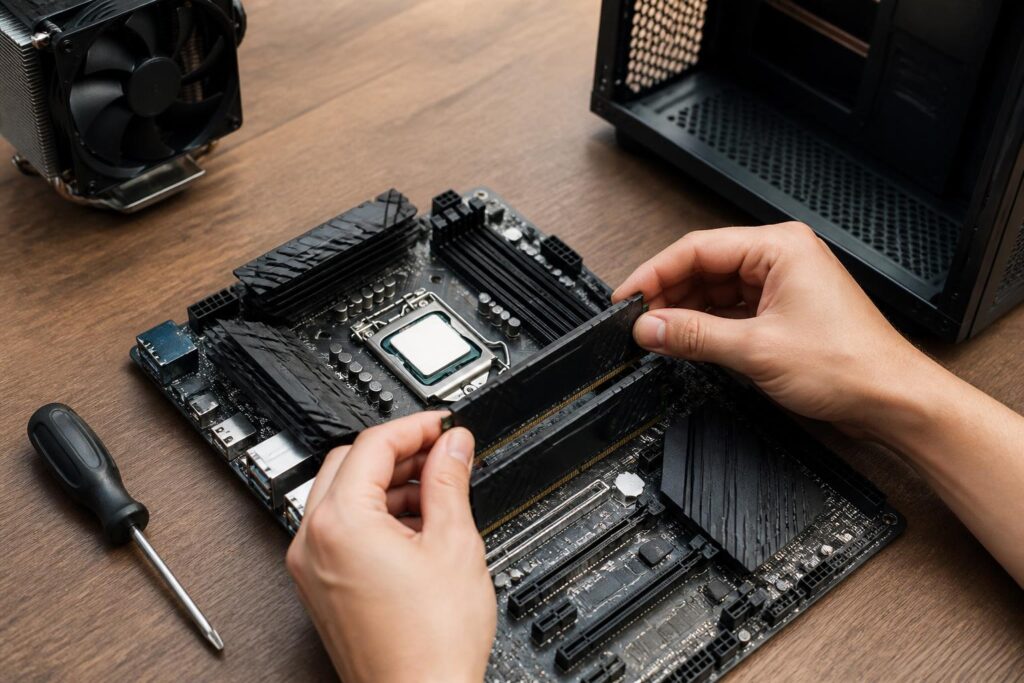
RAM thường được nhắc đến như một trong những linh kiện dễ nâng cấp nhất trên máy tính. Người dùng chỉ cần mở nắp máy, lắp thêm một hoặc hai thanh nhớ rồi kỳ vọng hệ thống chạy nhanh hơn. Tuy nhiên, hiệu quả thực tế phụ thuộc vào nhiều yếu tố cùng lúc, từ dung lượng, số lượng thanh, chuẩn bộ nhớ cho đến khả năng hỗ trợ của bo mạch chủ và bộ xử lý. Một lựa chọn thiếu phù hợp có thể khiến máy không tận dụng được toàn bộ năng lực của RAM, thậm chí gây lỗi khởi động hoặc mất ổn định.
Vì vậy, nâng cấp RAM nên bắt đầu từ việc xác định vấn đề mà máy đang gặp phải. Nếu máy thường xuyên chậm khi mở nhiều ứng dụng, trình duyệt có nhiều thẻ, phần mềm chỉnh sửa ảnh hoặc môi trường phát triển, tăng dung lượng có thể đem lại khác biệt rõ rệt. Ngược lại, nếu máy đã có đủ bộ nhớ nhưng chậm do ổ lưu trữ, nhiệt độ hoặc phần mềm chạy nền, lắp thêm RAM chưa chắc giải quyết được nguyên nhân chính.
Dung lượng RAM cần được quyết định từ cách sử dụng
Dung lượng RAM quyết định lượng dữ liệu mà hệ điều hành và ứng dụng có thể giữ sẵn để truy cập nhanh. Khi bộ nhớ vật lý không còn đủ, hệ thống phải chuyển bớt dữ liệu sang bộ nhớ ảo trên ổ lưu trữ. Quá trình này giúp máy tiếp tục hoạt động nhưng thường làm phản hồi chậm hơn, đặc biệt khi người dùng liên tục chuyển đổi giữa nhiều chương trình.
Với một máy tính chủ yếu dùng cho các tác vụ cơ bản như đọc tin, làm việc với tài liệu, họp trực tuyến và giải trí, mức RAM vừa phải có thể đáp ứng tốt nếu phần mềm được sử dụng không quá nặng. Những người thường xuyên làm việc với nhiều cửa sổ trình duyệt, bảng tính lớn, công cụ giao tiếp và ứng dụng văn phòng cùng lúc sẽ cần nhiều dư địa hơn để tránh tình trạng hệ thống phải sử dụng bộ nhớ ảo.
Máy phục vụ chỉnh sửa ảnh, dựng video, lập trình hoặc chạy máy ảo cần được đánh giá theo quy mô dự án. Một tệp ảnh có độ phân giải cao, dự án video nhiều lớp hay môi trường phát triển kèm máy chủ thử nghiệm đều có thể chiếm lượng RAM đáng kể. Trong các trường hợp này, dung lượng lớn thường quan trọng hơn việc chạy theo một mức xung nhịp cao nhưng không phù hợp với nhu cầu.
Người dùng cũng nên kiểm tra mức sử dụng RAM thực tế trước khi mua. Trên Windows, Task Manager cho biết dung lượng đang dùng, phần bộ nhớ còn trống và những ứng dụng chiếm nhiều tài nguyên. Các thông tin này không phải lúc nào cũng phản ánh toàn bộ trải nghiệm, nhưng chúng giúp nhận biết liệu máy có thật sự thiếu RAM hay không. Nếu mức sử dụng thường xuyên tiến sát giới hạn trong lúc làm việc, nâng cấp dung lượng là hướng đáng cân nhắc.
Số lượng thanh nhớ ảnh hưởng đến cách hệ thống vận hành
RAM trên máy tính cá nhân thường được lắp theo các kênh bộ nhớ. Khi sử dụng hai thanh tương thích ở các khe phù hợp, hệ thống có thể vận hành theo chế độ hai kênh, giúp tăng băng thông so với việc chỉ dùng một thanh trong nhiều tình huống. Mức cải thiện cụ thể còn tùy vào ứng dụng, nền tảng và cách hệ thống sử dụng dữ liệu, vì vậy không nên xem đây là một con số cố định cho mọi máy.
Chẳng hạn, một thanh RAM dung lượng lớn có thể giúp người dùng đạt tổng dung lượng mong muốn, nhưng vẫn bỏ lỡ lợi ích của cấu hình hai kênh. Ngược lại, hai thanh dung lượng nhỏ có thể tạo băng thông tốt hơn nhưng nhanh chóng trở thành giới hạn khi chạy phần mềm nặng. Quyết định đúng cần cân bằng giữa nhu cầu hiện tại và khả năng nâng cấp trong tương lai.
Việc lắp RAM cũng cần tuân theo hướng dẫn của bo mạch chủ. Các khe cắm thường được bố trí theo cặp, nhưng vị trí ưu tiên có thể khác nhau giữa từng mẫu. Nếu lắp sai khe, máy vẫn có thể khởi động nhưng không đạt cấu hình bộ nhớ tối ưu. Trước khi thao tác, người dùng nên xem sách hướng dẫn hoặc tài liệu kỹ thuật của bo mạch chủ thay vì chỉ dựa vào vị trí dễ nhìn thấy.
Kiểm tra chuẩn RAM trước khi mua
RAM không phải là linh kiện có thể tùy ý lắp vào mọi máy. Máy tính để bàn và máy tính xách tay có thể sử dụng loại mô-đun với kích thước khác nhau. Bên cạnh đó, các thế hệ bộ nhớ khác nhau không thể thay thế lẫn nhau chỉ vì có hình dạng tương tự. Khe cắm trên bo mạch được thiết kế theo từng chuẩn, nên người dùng cần xác định chính xác máy đang dùng loại nào.
Thông tin cần kiểm tra gồm chuẩn bộ nhớ, dung lượng tối đa mà bo mạch chủ hỗ trợ, số khe cắm còn trống và giới hạn liên quan đến từng khe. Với máy tính xách tay, khả năng nâng cấp còn phụ thuộc vào việc RAM được hàn trực tiếp trên bo mạch hay sử dụng mô-đun rời. Một số thiết bị có thể chỉ cho phép thay một thanh, trong khi phần còn lại không thể tháo lắp.
Nếu mua thêm RAM để ghép với thanh đang có, sự đồng nhất càng quan trọng. Hai thanh khác thương hiệu vẫn có thể hoạt động cùng nhau, nhưng khác biệt về dung lượng, thông số và cấu hình phụ có thể làm hệ thống phải chạy theo thiết lập thấp hơn. Trong trường hợp xấu, máy có thể gặp lỗi ngẫu nhiên, khởi động lại hoặc không vượt qua quá trình kiểm tra phần cứng ban đầu.
Xung nhịp và độ trễ không nên được xem tách rời
Thông số RAM thường gây chú ý nhờ con số xung nhịp, nhưng đó không phải yếu tố duy nhất quyết định hiệu quả. Độ trễ, số kênh bộ nhớ, khả năng điều khiển của bộ xử lý và giới hạn của bo mạch chủ đều có vai trò nhất định. Một bộ nhớ có xung nhịp cao hơn không tự động đem lại trải nghiệm tốt hơn nếu hệ thống không hỗ trợ hoặc phải hạ tốc độ để hoạt động ổn định.
Nhiều bộ RAM có cấu hình tốc độ được nhà sản xuất công bố dưới dạng một cấu hình tùy chọn. Trên nền tảng phù hợp, người dùng cần kích hoạt cấu hình này trong phần cài đặt firmware của bo mạch chủ. Nếu không, RAM có thể khởi chạy ở thông số mặc định thấp hơn. Việc kích hoạt không nên thực hiện một cách máy móc, bởi hệ thống vẫn phải đáp ứng yêu cầu tương thích của bộ xử lý và bo mạch.
Với máy tính dùng bộ xử lý có đồ họa tích hợp, băng thông RAM có thể đáng chú ý hơn vì đồ họa tích hợp thường sử dụng một phần bộ nhớ hệ thống. Trong trường hợp này, cấu hình hai kênh và bộ nhớ có thông số phù hợp có thể hỗ trợ khả năng xử lý đồ họa. Dù vậy, người dùng vẫn nên ưu tiên sự ổn định và dung lượng đủ dùng thay vì chỉ theo đuổi thông số cao nhất trên bảng sản phẩm.
Quy trình nâng cấp cần thận trọng
Trước khi lắp RAM, hãy tắt máy hoàn toàn, ngắt nguồn và chờ một khoảng thời gian ngắn để hệ thống không còn điện. Người thao tác nên tránh chạm vào các điểm tiếp xúc bằng kim loại trên thanh nhớ, đồng thời đặt linh kiện lên bề mặt sạch và không tích điện. Khi lắp, hai đầu thanh RAM phải được đặt đúng hướng với phần khuyết trên mô-đun và khe cắm. Không nên dùng lực mạnh nếu thanh nhớ chưa nằm đúng vị trí.
Sau khi lắp, hãy kiểm tra xem các lẫy ở hai đầu khe đã khóa vào đúng vị trí chưa. Nếu máy không khởi động, không nên vội kết luận RAM bị hỏng. Những nguyên nhân phổ biến có thể gồm thanh chưa được cắm hết, cắm sai khe, cấu hình bộ nhớ cũ không tương thích hoặc firmware cần thời gian để huấn luyện lại thông số. Tắt máy, kiểm tra từng thanh và thử cấu hình tối thiểu thường giúp khoanh vùng vấn đề.
Nếu hệ thống khởi động bình thường, người dùng vẫn nên kiểm tra tổng dung lượng mà hệ điều hành nhận diện. Tiếp đó, có thể sử dụng các công cụ kiểm tra bộ nhớ để phát hiện lỗi trong thời gian đủ dài. Lỗi RAM đôi khi không xuất hiện ngay khi mở máy mà chỉ bộc lộ khi hệ thống hoạt động liên tục hoặc chạy tác vụ nặng. Một cấu hình ổn định đáng tin cậy hơn một cấu hình có thông số cao nhưng thường xuyên gây treo máy.
Nâng cấp có kế hoạch để tránh lãng phí
Một kế hoạch nâng cấp hợp lý nên tính đến cả nhu cầu hiện tại và khả năng mở rộng. Nếu bo mạch chủ còn nhiều khe trống, người dùng có thể chọn bộ thanh phù hợp với cấu hình đang dùng và giữ lại một phần không gian cho tương lai. Tuy nhiên, việc trộn nhiều bộ RAM mua ở các thời điểm khác nhau luôn cần được kiểm tra kỹ, bởi cùng thông số trên nhãn không bảo đảm mọi mô-đun sẽ hoạt động giống hệt nhau.
Trong một số trường hợp, thay toàn bộ bộ RAM bằng một bộ được bán cùng nhau sẽ dễ kiểm soát hơn so với việc bổ sung một thanh đơn lẻ. Cách này có thể tốn kém hơn nhưng giảm bớt rủi ro không tương thích giữa các mô-đun. Người dùng cũng nên giữ lại thông tin về mẫu bo mạch chủ, bộ xử lý và phiên bản firmware để đối chiếu khi cần xử lý sự cố.
Điều quan trọng là không xem RAM như giải pháp cho mọi biểu hiện chậm. Máy có thể bị giới hạn bởi ổ lưu trữ gần đầy, nhiệt độ cao, trình điều khiển lỗi thời hoặc ứng dụng tự khởi động quá nhiều. Kiểm tra toàn diện trước khi mua sẽ giúp khoản chi hướng đúng vào nút thắt thực sự, đồng thời tránh tạo ra một cấu hình dư thừa nhưng không cải thiện đáng kể trải nghiệm.
Kết luận
Nâng cấp RAM hiệu quả bắt đầu từ việc hiểu cách máy tính đang được sử dụng và xác định giới hạn hiện tại của hệ thống. Dung lượng cần đủ cho khối lượng công việc, số lượng thanh phải phù hợp với chế độ kênh bộ nhớ, còn chuẩn RAM và khả năng tương thích phải được kiểm tra trước khi mua. Xung nhịp cao chỉ có ý nghĩa khi đi cùng nền tảng hỗ trợ và cấu hình ổn định.
Thay vì chọn thanh nhớ dựa trên một thông số nổi bật, người dùng nên nhìn toàn bộ hệ thống như một cấu trúc liên kết giữa bo mạch chủ, bộ xử lý, phần mềm và nhu cầu thực tế. Một lựa chọn vừa đủ, tương thích tốt và có kế hoạch nâng cấp rõ ràng thường mang lại giá trị lâu dài hơn một bộ RAM đắt tiền nhưng không phù hợp với cách sử dụng hằng ngày.
