


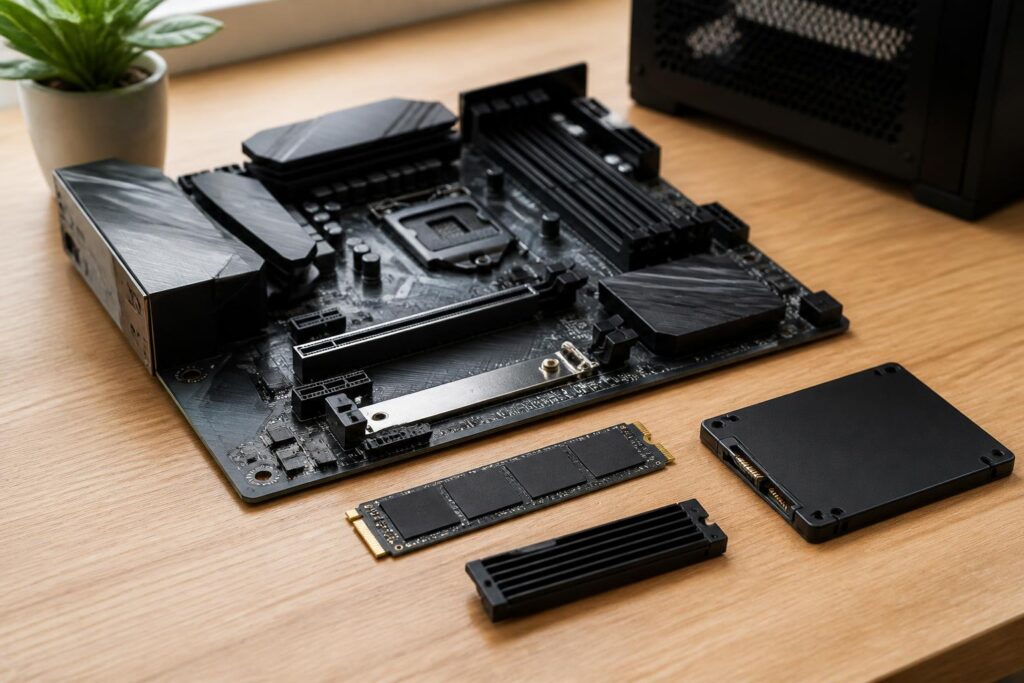
Ổ SSD đã trở thành lựa chọn quen thuộc trong hầu hết máy tính hiện nay, từ laptop học tập, máy văn phòng cho đến hệ thống chơi game và máy trạm. So với ổ cứng cơ học, SSD thường cho thời gian khởi động hệ điều hành ngắn hơn, mở ứng dụng nhanh hơn và hoạt động êm hơn do không có bộ phận chuyển động. Tuy nhiên, sự phổ biến của SSD cũng khiến việc lựa chọn trở nên khó hơn. Trên thị trường có nhiều chuẩn kết nối, nhiều loại bộ nhớ flash và những mức giá chênh lệch đáng kể, trong khi thông số trên bao bì thường tập trung vào tốc độ tối đa thay vì trải nghiệm sử dụng lâu dài.
Một ổ SSD phù hợp không nhất thiết là mẫu có con số đọc ghi cao nhất. Điều quan trọng hơn là ổ phải tương thích với máy tính, đáp ứng đúng khối lượng công việc và có đặc tính phù hợp với cách sử dụng. Người dùng văn phòng, người thường xuyên chỉnh sửa video, game thủ hay chủ máy chủ gia đình đều có những tiêu chí khác nhau. Hiểu bản chất của từng yếu tố sẽ giúp tránh việc mua thừa hiệu năng, nhưng cũng không rơi vào tình trạng tiết kiệm sai chỗ.
Giao tiếp kết nối quyết định nền tảng hiệu năng
Trước khi so sánh các thương hiệu hoặc tốc độ, cần kiểm tra máy tính hỗ trợ loại kết nối nào. Hai nhóm phổ biến nhất hiện nay là SSD 2,5 inch sử dụng giao tiếp SATA và SSD dạng M.2 sử dụng giao tiếp PCI Express thông qua giao thức NVMe. Kích thước M.2 chỉ mô tả hình dạng vật lý, không tự động đồng nghĩa với việc ổ dùng NVMe. Một số ổ M.2 vẫn sử dụng SATA, vì vậy người mua cần xem kỹ tài liệu của bo mạch chủ hoặc laptop.
SSD SATA thường có tốc độ thấp hơn các mẫu NVMe hiện đại, nhưng vẫn tạo ra khác biệt lớn so với ổ cứng cơ học trong các tác vụ thông thường. Đây có thể là lựa chọn hợp lý cho máy tính cũ, hệ thống chỉ có cổng SATA hoặc nhu cầu nâng cấp với chi phí vừa phải. Trong khi đó, SSD NVMe giao tiếp PCI Express truyền dữ liệu trực tiếp qua các làn tốc độ cao hơn, phù hợp với việc chép tệp lớn, biên tập nội dung, chạy máy ảo hoặc xử lý nhiều tác vụ lưu trữ cùng lúc.
Không nên chỉ nhìn tên thế hệ PCI Express trên sản phẩm mà bỏ qua giới hạn của máy. Nếu bo mạch chủ chỉ hỗ trợ thế hệ thấp hơn, SSD mới hơn vẫn có thể hoạt động trong nhiều trường hợp tương thích, nhưng hiệu năng sẽ bị giới hạn theo nền tảng. Ngược lại, việc lắp một ổ cao cấp vào máy có hệ thống tản nhiệt và nguồn cấp không phù hợp có thể không đem lại lợi ích tương xứng. Kiểm tra khe cắm, chiều dài ổ, chuẩn hỗ trợ và khả năng khởi động từ thiết bị NVMe là bước cần làm trước khi mua.
Dung lượng nên được tính theo cách sử dụng
Dung lượng SSD không chỉ là không gian để lưu tệp. Hệ điều hành, ứng dụng, bộ nhớ đệm, tệp tạm và các bản cập nhật đều cần chỗ trống để hoạt động ổn định. Một ổ quá đầy có thể làm giảm sự linh hoạt trong quản lý dữ liệu và khiến người dùng phải liên tục xóa, di chuyển tệp. Vì vậy, dung lượng phù hợp nên được xác định từ nhu cầu hiện tại, tốc độ tăng dữ liệu và kế hoạch sử dụng máy trong vài năm tới.
Với máy văn phòng hoặc máy học tập, dung lượng cơ bản có thể đáp ứng hệ điều hành, phần mềm phổ biến và tài liệu nếu người dùng có thói quen lưu trữ hợp lý. Máy chơi game thường cần nhiều không gian hơn vì kích thước bộ cài và dữ liệu trò chơi có thể lớn. Người làm video, thiết kế đồ họa hoặc phát triển phần mềm còn phải tính đến tệp dự án, thư viện nội dung, bộ nhớ đệm và các bản xuất trung gian. Trong những trường hợp này, tách ổ hệ điều hành khỏi ổ dữ liệu hoặc ổ dự án có thể giúp quản lý dễ hơn, dù không phải lúc nào cũng bắt buộc.
Nếu ngân sách có hạn, người dùng có thể ưu tiên một SSD vừa đủ cho hệ điều hành và ứng dụng chính, sau đó bổ sung thiết bị lưu trữ khác cho dữ liệu ít truy cập. Dù vậy, dữ liệu quan trọng không nên được xem là an toàn chỉ vì đang nằm trên SSD. SSD có thể hỏng đột ngột, bị lỗi bộ điều khiển, mất kết nối hoặc gặp sự cố do nguồn điện. Sao lưu độc lập vẫn là nguyên tắc cần thiết, bất kể thiết bị lưu trữ thuộc loại nào.
Bộ nhớ flash và bộ điều khiển ảnh hưởng đến trải nghiệm dài hạn
Bên trong SSD có các chip nhớ flash, bộ điều khiển và phần mềm điều khiển hoạt động của ổ. Những thành phần này phối hợp để ghi, đọc, sắp xếp và thu hồi dữ liệu. Các loại flash khác nhau có mật độ lưu trữ và đặc tính độ bền khác nhau. Người dùng phổ thông không nhất thiết phải ghi nhớ mọi thuật ngữ kỹ thuật, nhưng nên hiểu rằng hai ổ có cùng dung lượng và cùng giao tiếp vẫn có thể cho trải nghiệm khác nhau khi ghi dữ liệu liên tục hoặc khi dung lượng trống còn ít.
Thông số độ bền ghi thường được nhà sản xuất công bố dưới dạng tổng lượng dữ liệu có thể ghi trong vòng đời thiết kế. Đây là một chỉ dấu tham khảo, không phải lời hứa rằng ổ sẽ hỏng ngay sau khi vượt qua con số đó. Với tác vụ văn phòng thông thường, khối lượng ghi hàng ngày thường không giống các công việc liên tục tạo tệp lớn, dựng video hoặc chạy cơ sở dữ liệu. Người mua nên đặt thông số này trong bối cảnh sử dụng thực tế thay vì chọn ổ chỉ vì một con số cao hơn.
Một số SSD có bộ nhớ đệm tốc độ cao để tăng hiệu năng trong những lần ghi ngắn. Khi lượng dữ liệu vượt quá vùng đệm, tốc độ có thể giảm đáng kể tùy thiết kế của ổ và điều kiện hoạt động. Điều này không nhất thiết là lỗi, bởi tốc độ công bố thường được đo trong môi trường kiểm thử cụ thể. Nếu thường xuyên di chuyển những tệp rất lớn, người dùng nên xem thêm các đánh giá đo hiệu năng ghi liên tục thay vì chỉ tham khảo tốc độ tối đa trên hộp.
Nhiệt độ và tản nhiệt không nên bị xem nhẹ
SSD NVMe có thể sinh nhiệt đáng kể khi hoạt động liên tục, đặc biệt trong những tác vụ ghi hoặc đọc dữ liệu lớn. Khi nhiệt độ tăng, ổ có thể tự giảm tốc độ để bảo vệ linh kiện. Hiện tượng này khiến một SSD có thông số rất cao nhưng không được tản nhiệt phù hợp hoạt động kém ổn định trong thực tế. Một số bo mạch chủ có sẵn tấm tản nhiệt cho khe M.2, nhưng người dùng vẫn cần lắp đúng vị trí và tháo lớp bảo vệ trên miếng đệm nhiệt nếu thiết kế yêu cầu.
Không phải hệ thống nào cũng cần mua thêm tản nhiệt rời. Máy văn phòng với các tác vụ nhẹ thường không tạo ra tải liên tục đủ lớn để vấn đề nhiệt trở nên nghiêm trọng. Ngược lại, máy có không gian chật, luồng gió yếu hoặc thường xuyên xử lý tệp dung lượng lớn cần được quan tâm hơn. Khi lắp SSD vào laptop, khả năng thoát nhiệt còn phụ thuộc vào thiết kế của nhà sản xuất, vị trí khe M.2 và khoảng trống bên trong máy.
Việc kiểm tra nhiệt độ bằng công cụ theo dõi phù hợp có thể giúp nhận biết bất thường, nhưng không nên chạy các bài kiểm tra nặng liên tục chỉ để tìm một con số đẹp. Điều quan trọng là quan sát sự ổn định trong chính công việc hằng ngày. Nếu máy thường xuyên báo lỗi lưu trữ, treo ứng dụng hoặc giảm tốc độ bất thường, người dùng nên sao lưu dữ liệu trước khi tiến hành kiểm tra sâu hơn.
Chọn SSD theo nhóm nhu cầu
Đối với máy tính văn phòng, tiêu chí đáng ưu tiên là độ ổn định, khả năng tương thích và chế độ bảo hành rõ ràng. Một mẫu SSD SATA hoặc NVMe tầm trung thường đã đủ cho trình duyệt, phần mềm văn phòng, họp trực tuyến và quản lý tài liệu. Việc mua mẫu cao cấp nhất có thể không tạo ra khác biệt rõ ràng nếu phần lớn thời gian máy chỉ xử lý các tệp nhỏ.
Với máy chơi game, SSD giúp rút ngắn thời gian tải và làm cho quá trình cài đặt, cập nhật thuận tiện hơn. Tuy nhiên, trải nghiệm còn phụ thuộc vào bộ xử lý, bộ nhớ, card đồ họa, cách trò chơi được thiết kế và chất lượng kết nối của toàn hệ thống. Người dùng nên cân bằng dung lượng với số lượng trò chơi thường cài, thay vì hy sinh không gian lưu trữ để đổi lấy tốc độ tối đa ít khi được khai thác.
Người làm nội dung số cần chú ý hơn đến hiệu năng ghi liên tục, độ bền và dung lượng trống. Tệp video nguồn, tệp tạm và bản xuất có thể khiến lượng dữ liệu ghi tăng nhanh. Một cấu hình nhiều ổ, trong đó ổ hệ điều hành và ứng dụng tách khỏi ổ dự án, có thể cải thiện quy trình làm việc. Dù vậy, phân vùng ổ đĩa không biến một SSD thành hai thiết bị độc lập và không thay thế cho sao lưu.
Những bước cần làm sau khi lắp đặt
Sau khi lắp SSD, người dùng nên cập nhật firmware theo hướng dẫn của nhà sản xuất nếu phiên bản mới giải quyết vấn đề tương thích hoặc ổn định. Hệ điều hành hiện đại thường có cơ chế hỗ trợ lệnh TRIM, giúp hệ thống quản lý các vùng dữ liệu đã xóa hiệu quả hơn. Người dùng không nên tự ý dùng các công cụ tối ưu hóa không rõ nguồn gốc hoặc chống phân mảnh theo cách dành cho ổ cứng cơ học nếu chưa hiểu tác động của chúng.
Trước khi di chuyển hệ điều hành từ ổ cũ, cần tạo bản sao lưu và chuẩn bị phương án quay lại nếu quá trình sao chép gặp lỗi. Có thể cài mới hệ điều hành để bắt đầu với cấu hình sạch, hoặc dùng phần mềm sao chép ổ nếu muốn giữ lại môi trường đang làm việc. Dù chọn phương án nào, việc kiểm tra các phân vùng khởi động, mã hóa dữ liệu và trình điều khiển là cần thiết. Không nên xóa ổ cũ ngay sau khi máy khởi động thành công một lần; hãy kiểm tra ứng dụng, dữ liệu và khả năng phục hồi trước.
SSD là một trong những nâng cấp tạo ra khác biệt rõ rệt cho máy tính, nhưng hiệu quả của nó đến từ sự phù hợp chứ không chỉ từ thông số cao. Người mua nên bắt đầu bằng việc kiểm tra khả năng tương thích, xác định dung lượng thực tế, xem xét khối lượng ghi và đánh giá điều kiện tản nhiệt. Khi kết hợp lựa chọn đó với thói quen sao lưu, theo dõi tình trạng ổ và quản lý dung lượng hợp lý, SSD sẽ phát huy đúng vai trò là nền tảng lưu trữ nhanh, gọn và đáng tin cậy hơn trong công việc hằng ngày.
