


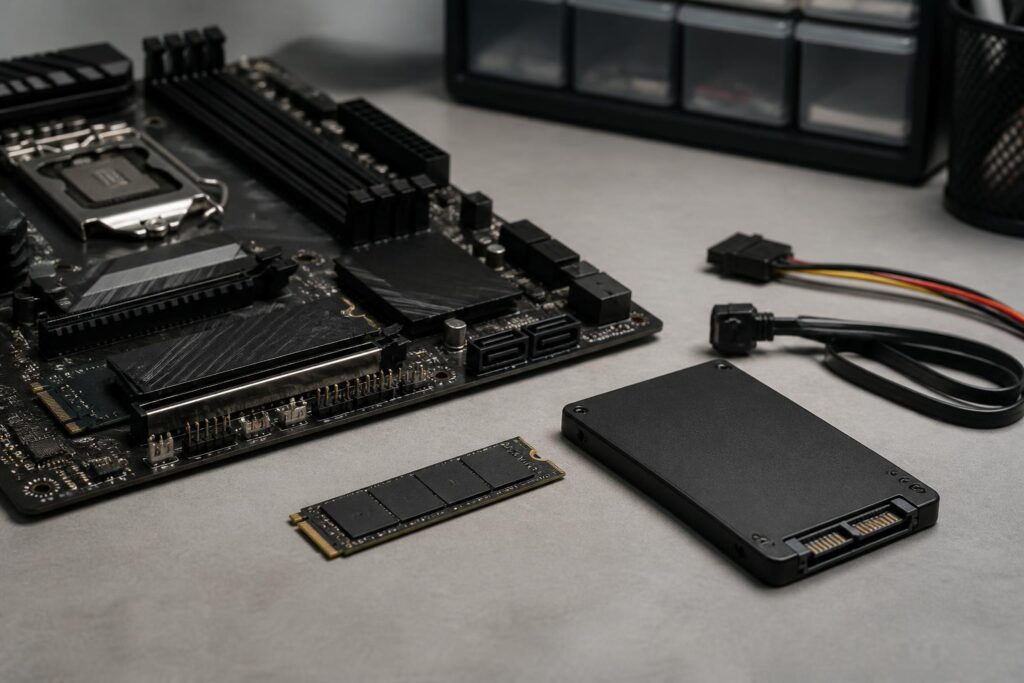
SSD đã trở thành lựa chọn quen thuộc khi nâng cấp máy tính, nhưng việc chọn một mẫu phù hợp không đơn giản chỉ là tìm sản phẩm có tốc độ đọc ghi cao nhất. Giữa SSD SATA 2,5 inch, SSD M.2 dùng giao tiếp SATA và SSD M.2 NVMe tồn tại nhiều khác biệt về chuẩn kết nối, khả năng tương thích, nhiệt độ vận hành và hiệu năng trong từng loại công việc. Một ổ có thông số rất cao chưa chắc đem lại trải nghiệm tương xứng nếu bo mạch chủ không hỗ trợ đúng chuẩn hoặc hệ thống tản nhiệt không phù hợp.
SSD cũng không phải một linh kiện chỉ cần lắp vào là có thể dùng hết khả năng. Dung lượng trống, cách phân vùng, chất lượng bộ nhớ flash, bộ nhớ đệm và đặc điểm công việc đều tác động đến tốc độ thực tế. Vì vậy, lựa chọn hợp lý nên bắt đầu từ nhu cầu và nền tảng phần cứng hiện có, sau đó mới so sánh giữa các mẫu sản phẩm.
Ba kiểu SSD phổ biến và điểm dễ nhầm lẫn
SSD SATA 2,5 inch sử dụng giao tiếp SATA, thường kết nối với máy tính thông qua dây dữ liệu và dây cấp nguồn riêng. Đây là lựa chọn dễ lắp cho nhiều máy tính để bàn và vẫn phù hợp với laptop có khay ổ 2,5 inch. Tốc độ của nhóm này bị giới hạn bởi giao tiếp SATA, nhưng khi chuyển từ ổ cứng cơ sang SSD SATA, người dùng vẫn có thể cảm nhận rõ thời gian khởi động, mở ứng dụng và truy cập tệp được cải thiện.
SSD M.2 là tên gọi liên quan trước hết đến hình dạng thanh mạch, không tự động đồng nghĩa với NVMe. Một SSD M.2 có thể sử dụng giao tiếp SATA hoặc PCI Express. Hai loại này có thể trông gần giống nhau nhưng không phải lúc nào cũng dùng chung khe cắm. Đây là nguyên nhân phổ biến khiến người mua lắp một ổ M.2 vào máy nhưng hệ thống không nhận diện được.
SSD M.2 NVMe giao tiếp với hệ thống thông qua PCI Express và sử dụng giao thức NVMe được thiết kế cho bộ nhớ lưu trữ tốc độ cao. Trên các máy tính đời mới, loại ổ này thường được ưu tiên khi cần rút ngắn thời gian tải dự án, sao chép dữ liệu lớn hoặc làm việc với nhiều tệp. Tuy nhiên, tốc độ trên thông số chỉ có ý nghĩa khi bo mạch chủ, khe M.2 và nền tảng bộ xử lý hỗ trợ tương ứng.
Kiểm tra khả năng tương thích trước khi mua
Trước khi đặt mua SSD, cần xem tài liệu của bo mạch chủ hoặc laptop để xác định máy có những khe lưu trữ nào. Với máy tính để bàn, thông tin thường nằm trong sách hướng dẫn bo mạch chủ hoặc trang hỗ trợ của nhà sản xuất. Với laptop, việc kiểm tra có thể phức tạp hơn vì mỗi dòng máy có cách bố trí khác nhau, thậm chí cùng một mẫu máy cũng có thể được bán với cấu hình lưu trữ khác nhau.
Nếu chọn SSD 2,5 inch, hãy kiểm tra máy còn khay lắp, đầu nối SATA và không gian dành cho ổ hay không. Nếu chọn M.2, cần quan tâm đến chiều dài ổ được hỗ trợ, loại giao tiếp và số đường PCI Express mà khe có thể sử dụng. Một số khe M.2 còn chia sẻ băng thông với cổng SATA hoặc khe mở rộng khác. Khi lắp thêm ổ, một cổng lưu trữ nào đó có thể bị vô hiệu hóa theo thiết kế của bo mạch chủ.
Khả năng tương thích còn liên quan đến cách hệ điều hành khởi động. Nếu SSD mới được dùng làm ổ hệ thống, người dùng có thể cài đặt mới hoặc sao chép hệ điều hành từ ổ cũ. Trong quá trình này, chế độ khởi động, kiểu phân vùng và cấu hình firmware cần được kiểm tra để tránh tình trạng máy nhận ổ nhưng không khởi động đúng. Sao lưu dữ liệu trước khi thao tác là bước cần thiết, đặc biệt khi tiến hành di chuyển hệ điều hành.
Dung lượng nên được chọn theo cách sử dụng
Ổ dung lượng nhỏ có thể có giá dễ tiếp cận, nhưng nhanh chóng trở nên chật chội nếu dùng cho hệ điều hành, phần mềm, trò chơi và dữ liệu cá nhân cùng lúc. Khi dung lượng trống còn quá ít, việc quản lý tệp trở nên bất tiện và hiệu suất ghi dữ liệu trong một số tình huống có thể không còn ổn định như lúc ổ mới. Vì vậy, không nên chỉ tính dung lượng của hệ điều hành mà cần dự trù cho ứng dụng, bản cập nhật, tệp tạm và dữ liệu phát sinh.
Với máy tính văn phòng, học tập hoặc duyệt web, một SSD dung lượng vừa phải thường đã đáp ứng tốt nếu dữ liệu lớn được lưu ở ổ khác hoặc thiết bị bên ngoài. Người làm đồ họa, dựng phim, phát triển phần mềm, chơi game có thư viện lớn hoặc thường xử lý ảnh và video nên cân nhắc dung lượng cao hơn để giảm nhu cầu di chuyển dữ liệu liên tục. Điều quan trọng là phân biệt ổ dùng để cài hệ điều hành với ổ dành cho kho dữ liệu, vì hai vai trò này có yêu cầu khác nhau.
Không nên dồn toàn bộ ngân sách vào tốc độ rồi chọn dung lượng quá thấp. Trong sử dụng hằng ngày, một SSD có dung lượng hợp lý và còn nhiều không gian trống thường tạo trải nghiệm dễ chịu hơn một ổ tốc độ cao nhưng luôn trong tình trạng gần đầy.
Hiểu đúng về tốc độ đọc ghi
Tốc độ đọc và ghi tuần tự thường được nhấn mạnh trong quảng cáo vì dễ so sánh bằng con số. Chỉ số này hữu ích khi sao chép các tệp lớn liên tục, nhưng không phản ánh đầy đủ cảm giác sử dụng. Khởi động ứng dụng, mở nhiều tệp nhỏ hoặc làm việc với hệ điều hành còn phụ thuộc vào độ trễ, hiệu năng truy cập ngẫu nhiên, bộ điều khiển và cách phần mềm xử lý dữ liệu.
Trong các tác vụ thông thường, sự khác biệt giữa nhiều mẫu SSD có thể không rõ ràng như bảng thông số gợi ý. Khi chuyển từ ổ cứng cơ sang bất kỳ SSD phù hợp nào, bước nhảy trải nghiệm thường dễ nhận thấy hơn so với việc đổi từ một SSD phổ thông sang mẫu cao cấp hơn. SSD nhanh hơn phát huy giá trị rõ rệt trong các công việc có lượng dữ liệu lớn, thao tác liên tục hoặc yêu cầu thời gian phản hồi ổn định.
Hiệu năng cũng có thể thay đổi theo dung lượng dữ liệu được ghi. Nhiều SSD sử dụng một vùng bộ nhớ đệm để tăng tốc các thao tác ngắn. Khi việc ghi dữ liệu kéo dài và vượt quá khả năng của vùng đệm, tốc độ có thể giảm. Đây không nhất thiết là dấu hiệu ổ bị lỗi, mà là đặc điểm cần được tính đến nếu bạn thường xuyên sao chép các tệp rất lớn hoặc ghi dữ liệu liên tục.
Loại bộ nhớ flash và độ bền của SSD
SSD lưu dữ liệu trong các ô nhớ flash. Cách tổ chức dữ liệu trong mỗi ô ảnh hưởng đến mật độ lưu trữ, chi phí, hiệu năng và độ bền. Người mua không nhất thiết phải ghi nhớ mọi thuật ngữ kỹ thuật, nhưng nên hiểu rằng hai SSD cùng dung lượng và cùng chuẩn kết nối vẫn có thể khác nhau đáng kể về thiết kế bên trong.
Độ bền thường được nhà sản xuất thể hiện bằng tổng lượng dữ liệu có thể ghi trong suốt vòng đời dự kiến của ổ. Đây là chỉ số tham khảo trong quá trình lựa chọn, không phải lời bảo đảm rằng ổ sẽ hỏng ngay khi chạm đến một con số cụ thể. Với người dùng văn phòng hoặc gia đình, độ bền của nhiều mẫu SSD phổ thông thường đã phù hợp với cường độ sử dụng thông thường. Người thường xuyên dựng video, chạy máy ảo, xử lý cơ sở dữ liệu hoặc ghi xóa dữ liệu với tần suất cao nên xem xét kỹ hơn thông số này và chính sách bảo hành.
Ngoài độ bền, một số mẫu SSD có bộ nhớ đệm riêng, trong khi mẫu khác sử dụng một phần bộ nhớ hệ thống để hỗ trợ. Thiết kế này có thể ảnh hưởng đến hiệu năng và khả năng vận hành khi máy thiếu bộ nhớ hoặc khi khối lượng công việc tăng. Không nên đánh giá sản phẩm chỉ qua một thông số đơn lẻ; sự cân bằng giữa bộ điều khiển, firmware, loại flash, bộ đệm và khả năng kiểm soát nhiệt mới quyết định trải nghiệm lâu dài.
Nhiệt độ và vấn đề tản nhiệt với SSD NVMe
SSD NVMe tốc độ cao có thể phát sinh nhiều nhiệt hơn trong các tác vụ nặng. Khi nhiệt độ tăng, ổ có thể tự giảm tốc để bảo vệ linh kiện. Hiện tượng này không nhất thiết xuất hiện trong vài phút sử dụng thông thường, nhưng dễ nhận thấy hơn khi sao chép dữ liệu lớn hoặc xử lý công việc kéo dài.
Bo mạch chủ có thể đi kèm tấm tản nhiệt cho khe M.2. Nếu sử dụng tấm này, cần tháo đúng lớp bảo vệ trên miếng đệm nhiệt và bảo đảm bề mặt tiếp xúc phù hợp. Không nên ép tấm tản nhiệt vào ổ theo cách làm cong bảng mạch. Với laptop, không gian bên trong thường hạn chế hơn nên cần dùng loại SSD và giải pháp tản nhiệt được nhà sản xuất thiết bị hỗ trợ.
Tản nhiệt không phải lúc nào cũng giúp tốc độ tăng lên trong mọi tác vụ. Mục tiêu chính là duy trì hiệu năng ổn định và tránh những đợt giảm tốc do nhiệt. Bố trí luồng gió trong thùng máy, vị trí khe M.2 và khoảng cách với card đồ họa cũng có thể ảnh hưởng đến nhiệt độ thực tế.
Những bước nên làm sau khi lắp SSD
Sau khi lắp đặt, hãy kiểm tra BIOS hoặc UEFI để xác nhận ổ được nhận diện. Trong hệ điều hành, cần khởi tạo và phân vùng ổ mới theo đúng mục đích sử dụng. Nếu dùng SSD làm ổ hệ thống, nên cập nhật firmware khi cần thiết, cài trình điều khiển nền tảng phù hợp và kiểm tra chế độ tối ưu hóa dành cho SSD.
Người dùng cũng nên duy trì bản sao lưu độc lập. SSD không có bộ phận chuyển động nên ít chịu rủi ro cơ học hơn ổ cứng truyền thống, nhưng vẫn có thể gặp lỗi bộ điều khiển, lỗi firmware, sự cố nguồn điện hoặc mất dữ liệu do thao tác nhầm. Công cụ theo dõi tình trạng ổ có thể cung cấp thông tin về mức độ sử dụng và cảnh báo, nhưng không thay thế cho sao lưu.
Cuối cùng, hãy dành một phần dung lượng trống hợp lý và tránh để ổ luôn đầy. Không cần biến việc chăm sóc SSD thành một quy trình phức tạp, nhưng việc giữ hệ thống thông thoáng, cập nhật phần mềm cần thiết và sao lưu dữ liệu quan trọng sẽ giúp giảm rủi ro trong quá trình sử dụng.
Kết luận
Chọn SSD đúng không bắt đầu từ con số tốc độ cao nhất mà từ câu hỏi máy tính hỗ trợ chuẩn nào, bạn cần bao nhiêu dung lượng và công việc tạo ra tải lưu trữ ra sao. SSD SATA vẫn có giá trị với hệ thống cũ hoặc nhu cầu phổ thông, trong khi SSD NVMe phù hợp hơn với nền tảng mới và các tác vụ cần băng thông cao. Khi cân nhắc thêm độ bền, nhiệt độ, bộ nhớ đệm, khả năng bảo hành và không gian trống, bạn sẽ có quyết định cân bằng hơn thay vì chạy theo thông số quảng cáo. Một SSD phù hợp là linh kiện đem lại hiệu quả ổn định trong toàn bộ hệ thống, không chỉ là sản phẩm có con số nhanh nhất trên vỏ hộp.
